
先认清要安装的设备
下载QuickQ之前,打开设备设置,确认当前使用的是电脑、手机还是平板,以及本机的系统环境。相同外观的设备可能运行不同系统;另一台终端安装成功,也不能替代这台设备的适用核对。准备给多台设备使用时,分别记录信息,不把同一个文件直接复制到所有终端。
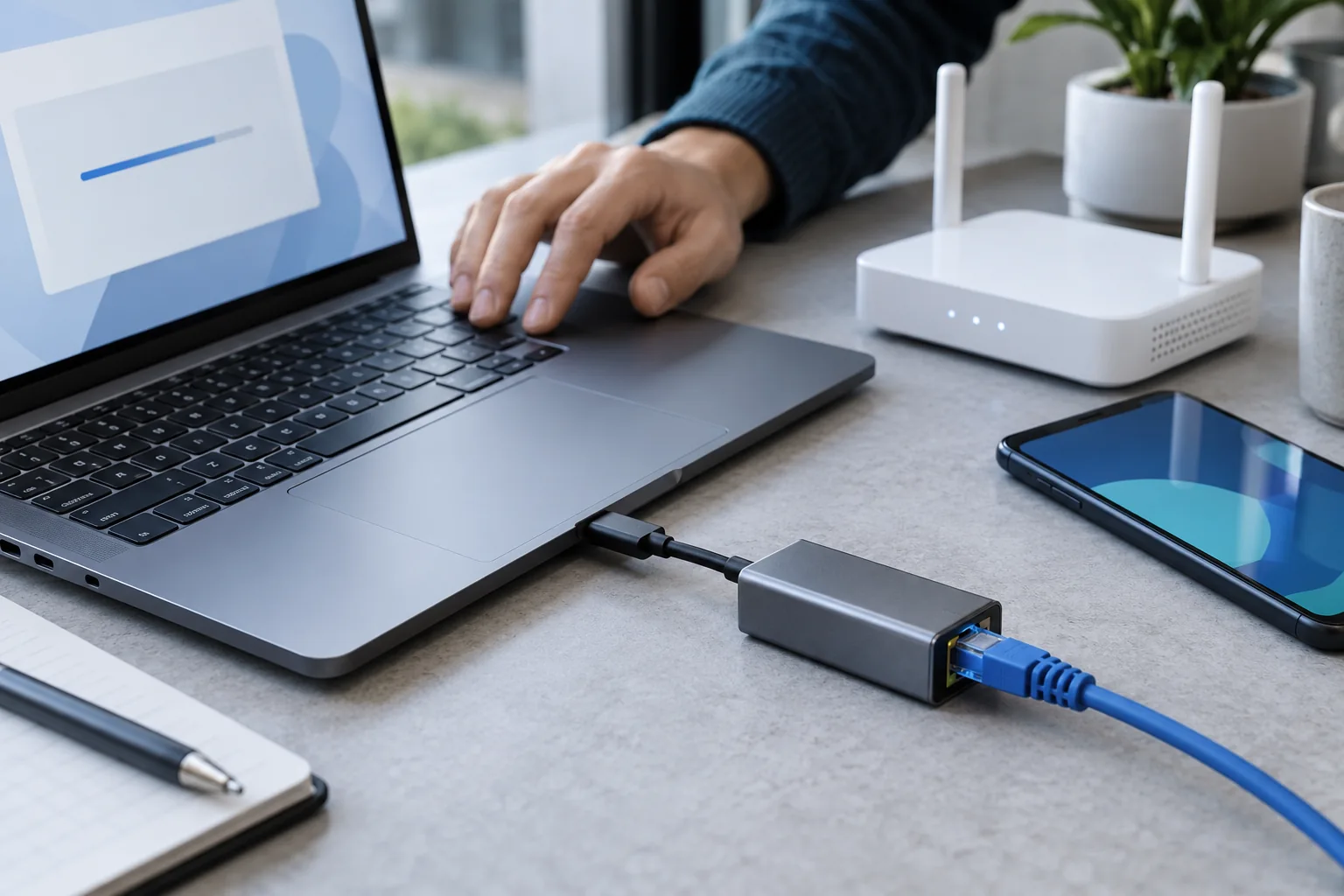
电脑还值得看一眼实际接入方式。有线网络、Wi-Fi和外接USB网卡可能同时存在,获取文件前先确认普通网页可以访问。手机和平板则应检查当前使用的是无线网络、移动数据还是便携热点,避免把网络尚未可用的情况误认为下载入口异常。
把页面说明与获取结果放在一起
进入QuickQ获取页面后,先阅读适用设备、系统环境与安装方式说明,再选择实际提供的获取内容。页面中的版本提示是核对依据,不能凭文件名称猜测适用范围。如果收到的文件与页面显示信息不一致,先暂停安装,重新检查获取来源及选择的设备类型。
QuickQ的具体版本、文件信息和获取方式,以当前页面显示为准。不要把曾经保存的文件当作当前适用文件,也不要只因为名称相似就继续打开。浏览器提示获取失败时,保留提示原文,并检查基础访问是否正常;文件没有完整获取,应先处理获取问题。
安装前,留意空间与系统提示
准备安装QuickQ时,保存文档、会议记录和正在传输的文件,检查设备可用空间。安装需要处理哪些权限,以当前适用说明和系统提示为准。提示中出现应用名称、用途或来源信息时,逐项读清,不为完成安装而批量改变系统设置。
受管理的工作设备,可能对文件获取与应用安装有独立限制。遇到权限提示时,通过原有设备管理渠道确认,不反复尝试相同操作。已有客户端的设备,也要先查看现有状态与实际更新说明,避免将重新安装作为所有异常的固定处理方式。
首次启动前,再看一次基础接入
文件准备完成后,用这台设备进行普通网页访问,确认网络认证已完成。公共Wi-Fi显示已连接,仍可能需要浏览器登录;便携热点也需要确认自身接入可用。QuickQ启动后的连接状态,应在基础联网条件清楚之后再观察。
如果获取信息仍有缺失,就停在核对环节。保存页面与文件提示,重新确认设备、系统和来源,不用另一台终端的经验补全未知信息。等适用说明明确,再继续安装与首次启动,让之后的问题能够回到一个清楚的检查起点。