

家庭影音与Wi-Fi
从正在使用的终端开始,再观察Mesh设备与家庭网关。
QUICKQ PRACTICAL NETWORK GUIDE
从第一次获取客户端,到更换设备、切换网络,每次连接都值得先看清使用环境。这里整理QuickQ下载、安装、系统权限、线路切换与基础连接设置,把需要确认的细节放在一起。按眼前的任务找到资料,在自己的电脑、手机或平板上完成检查。

COMMON ENTRIES
CHOOSE A TASK
有明确的事情,就从对应的内容开始。
INSTALLATION / THE SMALL DETAILS
QuickQ安装前,让正在进行的任务先保存下来。检查设备空间,读清系统的权限提示,再确认当前网络能够进行普通访问。第一次打开时,不急着连续更改设置;先观察客户端显示的状态,遇到提示再回到对应项目检查。
系统提示按实际说明授权,不跳过来源与适用信息核对。
首次启动把程序是否打开与连接是否建立分别观察。

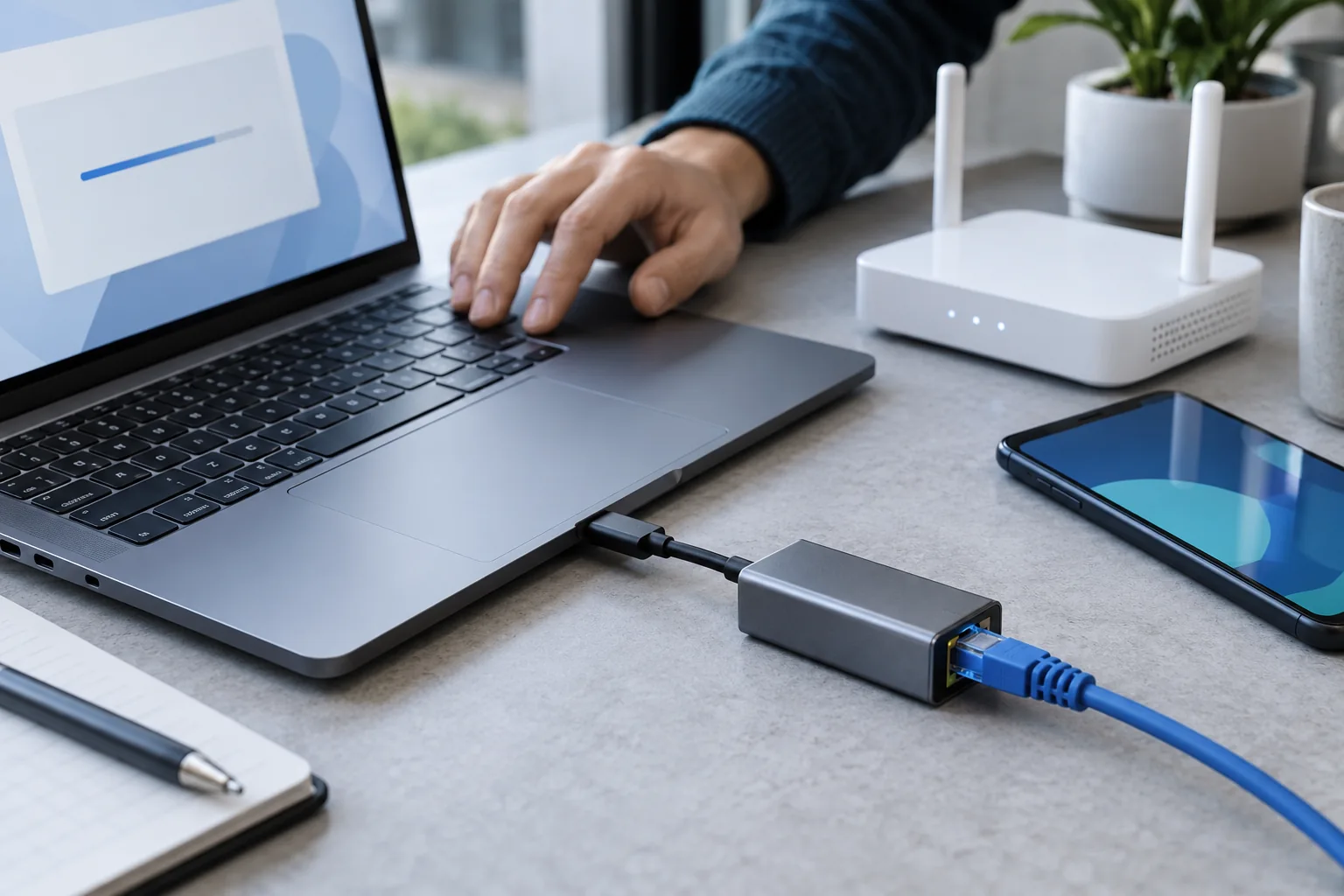
有线、Wi-Fi和外接网卡可能同时存在。确认当前使用的接入,再读安装与权限提示。
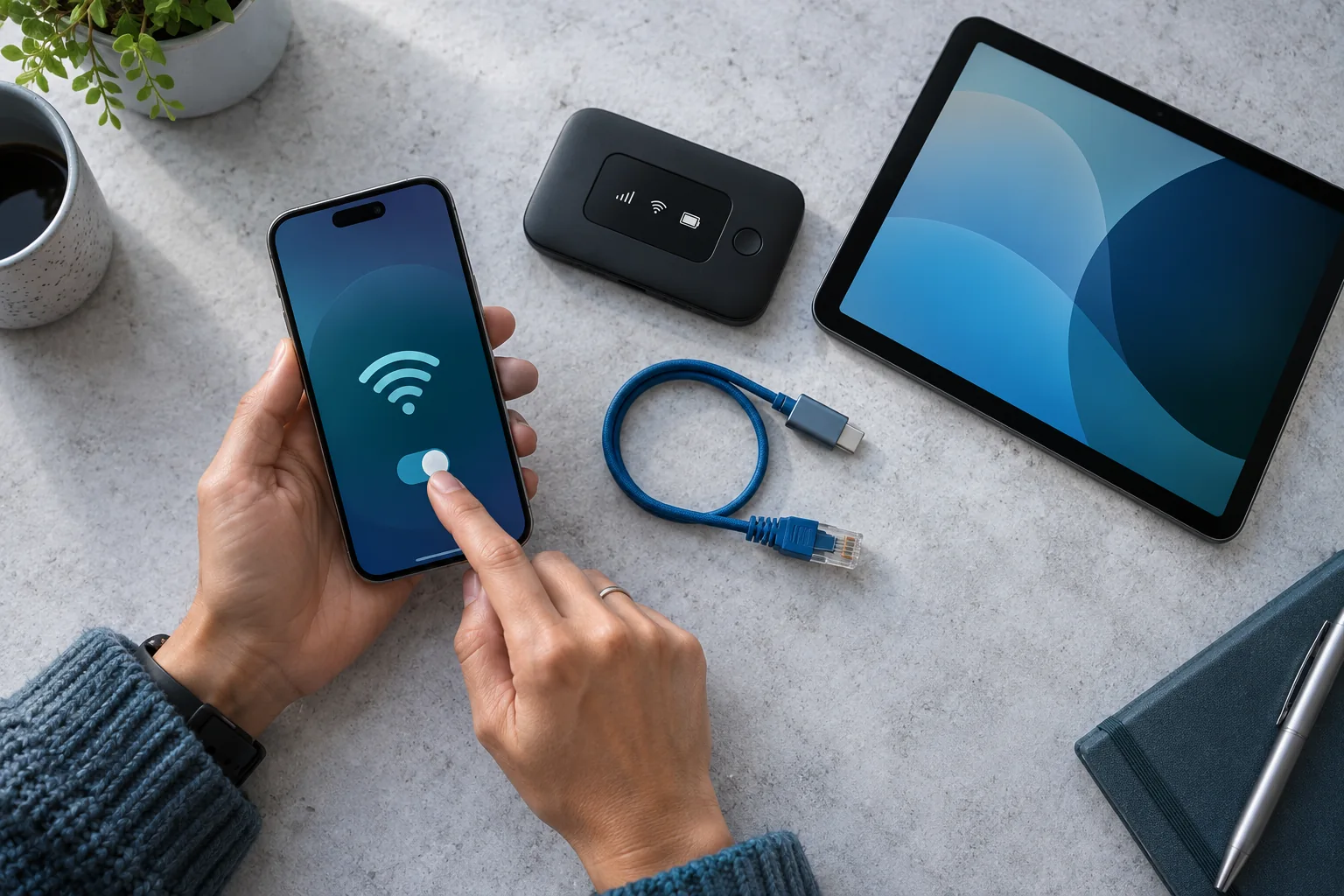
移动数据与Wi-Fi分别核对,切换后重新看客户端状态。
从休眠中恢复时,先检查基础访问。QuickQ连接表现需要在这台设备上实际观察。
ROUTES / KEEP A REFERENCE
准备切换QuickQ线路时,先确认设备的基础访问是否正常。网络刚刚变化、系统刚刚唤醒,或某个应用暂时没有恢复,都值得单独检查;不要把这些现象立即归结为线路问题。
记下原来的选择,用相同设备和相同任务观察调整后的状态。让每次变化都对应一个明确的问题,才容易决定是否继续切换。
阅读线路切换说明 →
CONNECTION / KNOW YOUR ENVIRONMENT
QuickQ连接设置需要结合设备权限、当前接入和客户端状态。Wi-Fi与移动网络的条件不同;同一个无线名称,也不代表每台设备都已完成联网。
NETWORKS IN EVERYDAY LIFE
把QuickQ放回实际场景中,分别确认接入、权限和手边的任务。
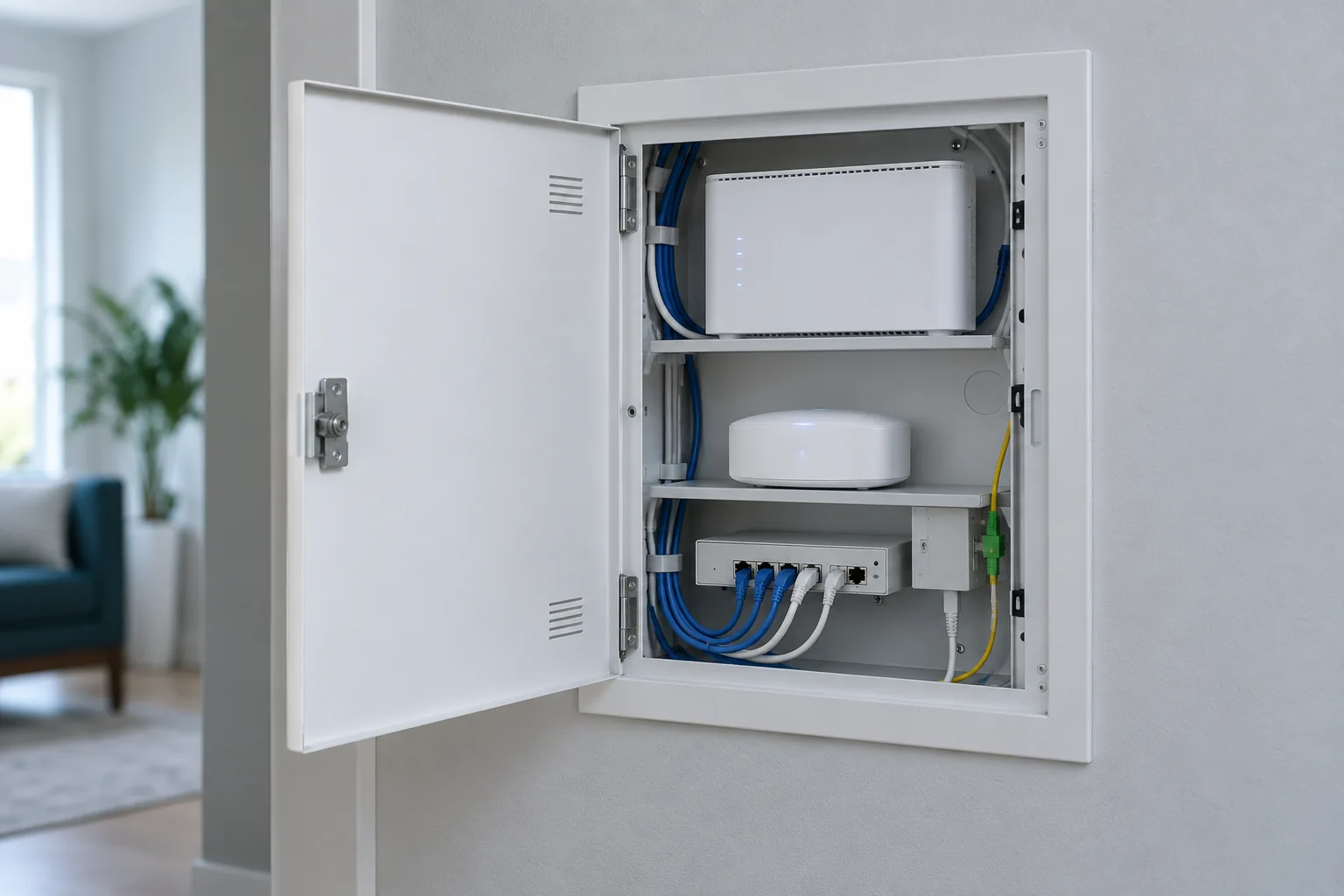
从正在使用的终端开始,再观察Mesh设备与家庭网关。

离开Wi-Fi后,确认移动数据与应用的实际访问。

先完成网络登录,再判断客户端能否继续连接。

用实际会议与文件任务确认当前状态。
TROUBLESHOOTING / START WITH THE SYMPTOM
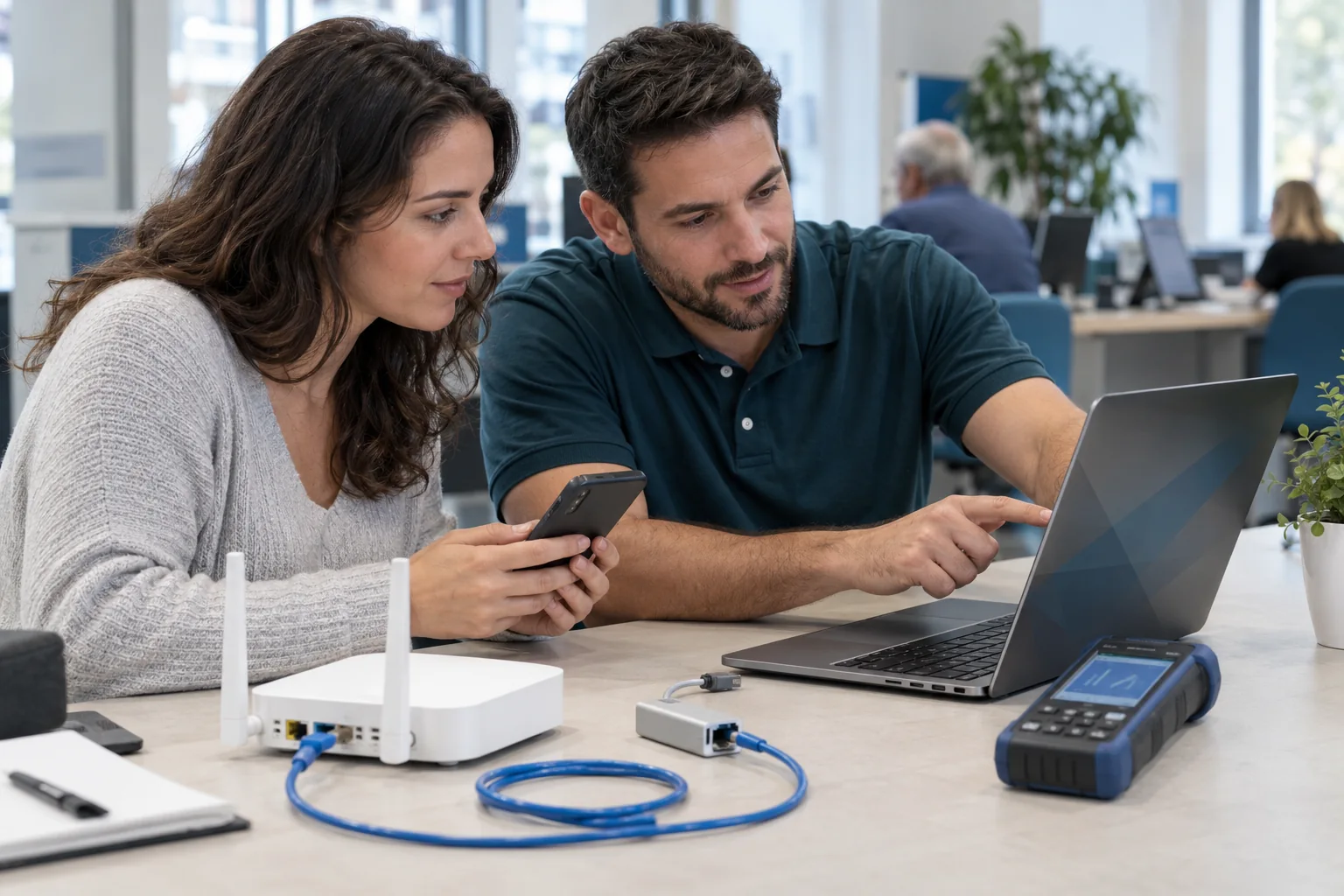
QuickQ下载打不开、安装没有完成,或客户端启动后无法连接,是不同的检查起点。先记录异常出现在哪个环节,再核对当前网络和设备权限。
从当前现象开始排查 →从基础访问到客户端提示,让每次调整都有明确目的。
QUICK ANSWERS
先确认手里的设备,再确认它正在使用的网络。电脑、手机和平板的安装方式与权限提示会有差异;接入Wi-Fi也不代表普通访问已经可用。核对QuickQ获取说明,完成基础联网检查后再启动客户端,把设备条件与连接状态分开看,后续调整才有清楚的起点。
建议在获取文件时就核对。QuickQ下载页面中的适用设备、版本说明和安装提示,应与实际收到的文件信息一致。若信息缺失或不一致,先停下安装并重新检查来源。具体版本以当前下载页面显示为准,不凭文件名字或他人的设备状态推断。
网络接口、权限管理与后台运行方式会随系统变化。电脑可能同时连接有线和无线网络,手机还涉及移动数据与应用访问权限。使用QuickQ时,按当前设备的系统提示检查;平板从休眠中恢复后,也应确认接入是否已恢复,不直接照搬另一台终端的设置。
当前任务可以完成时,先保留可用选择。频繁调整QuickQ线路会打断观察,也可能影响正在进行的访问。先确认基础网络,再记下当前选择与异常现象;每次只改一项,用相同任务比较前后结果。是否继续调整,取决于实际连接状态,而不是切换次数。
先看移动数据是否可用,再查看应用的数据访问权限和当前连接提示。QuickQ在旧网络中的状态不能代替新接入的检查;需要认证的公共Wi-Fi也应先完成登录。普通访问恢复后回到客户端观察,如果尚未恢复,再按实际提示重新连接。
能够打开QuickQ,只能说明程序已启动。先用日常网页检查设备本身能否联网,再查看系统权限、客户端提示和最近的网络变化。如果仅一个应用异常,也要检查该应用的会话状态。保存原始提示,每次只调整一项,让排查结果能够前后对照。